
בראש המסך Settings → Company → Basic Info מופיעים שני אזורים שנראים דומים אך מתנהגים בצורה שונה לחלוטין. את Company Branding אתם יכולים לשנות בעצמכם. Legal Information נעול, ושינוי שלו נעשה באמצעות בקשה.
הגדרת הלוגו וצבע המיתוג
- פתחו Settings → Company והישארו בלשונית Basic Info.
- באזור Company Branding לחצו על Upload Logo, או גררו את הקובץ לאזור ההעלאה.
הגודל המומלץ הוא 400 × 200 px. - הגדירו את Primary Brand Color: הקלידו קוד HEX כגון
#1F3A8A, או לחצו על ריבוע הצבע כדי להשתמש בבוחר הצבעים. - לחצו על Save Changes.
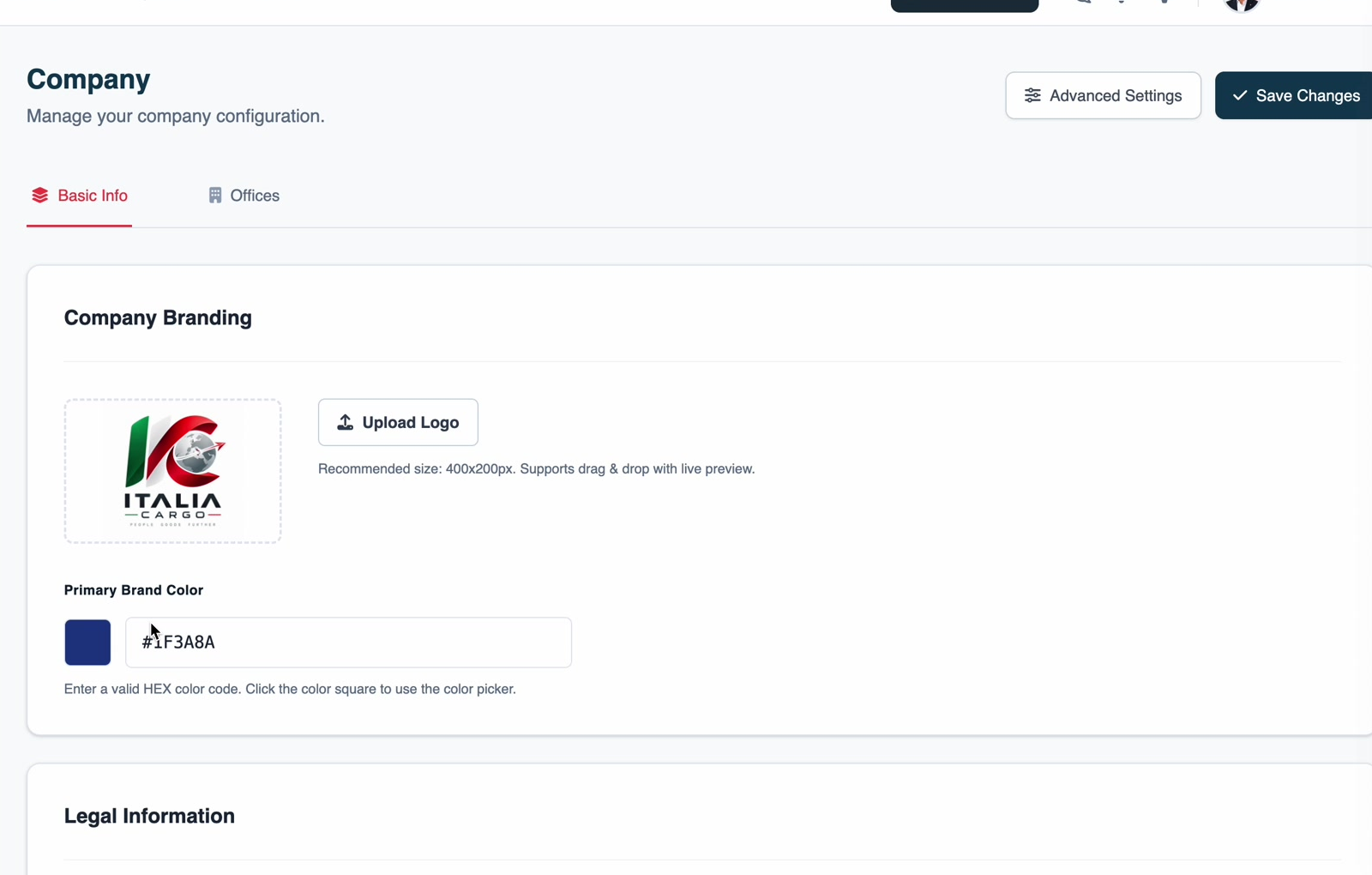
לתשומת לבכם: זהו הלוגו שהלקוחות שלכם רואים ב-Freightools. הלוגו שמופיע במסמכים מודפסים ובקובצי PDF מוגדר בנפרד — ראו
איך להגדיר מיתוג בהדפסות של הצעות מחיר.
מדוע השדות המשפטיים נעולים
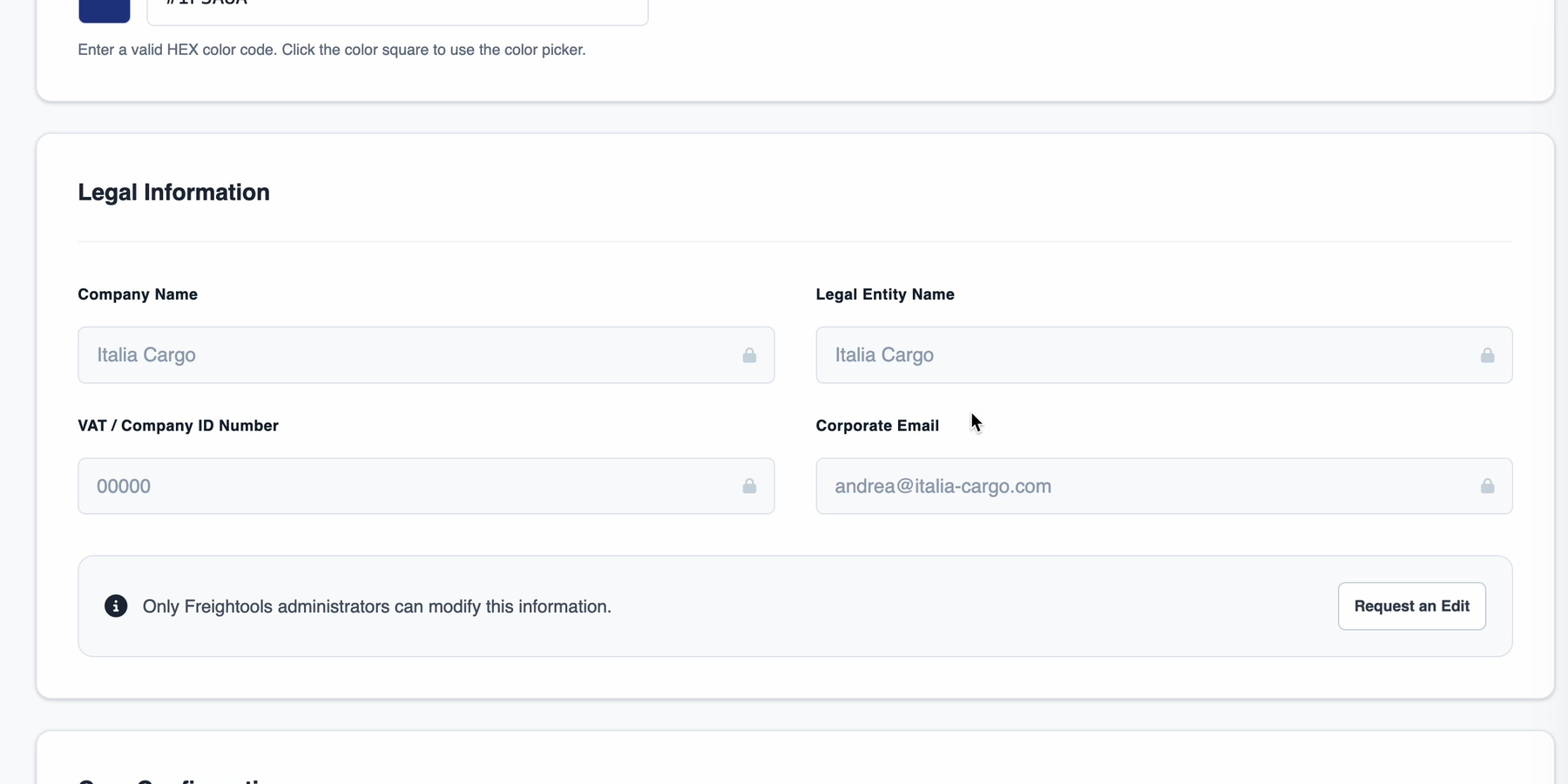
האזור Legal Information כולל את Company Name, Legal Entity Name,
VAT / Company ID Number ו-Corporate Email. לכל שדה מוצג סמל מנעול, ובאזור מופיע הכיתוב: Only Freightools administrators can modify this information.
שדות אלה מזהים את החברה שלכם בחשבוניות ובחוזים, ולכן שינוי שלהם נעשה דרך בקשה שמתועדת, ולא בהקלדה ישירה.
שליחת בקשה לשינוי שדה משפטי
- באזור Legal Information לחצו על Request an Edit.
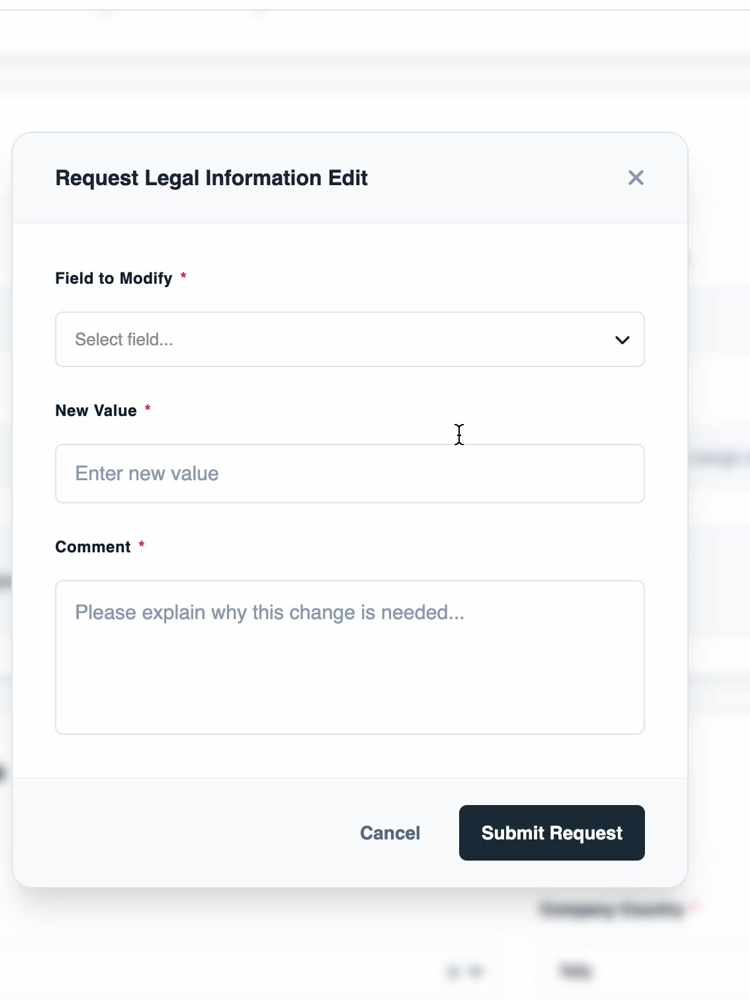
- בחרו את Field to Modify.
- הזינו את New Value בדיוק כפי שהוא צריך להופיע.
- בשדה Comment הסבירו מדוע השינוי נדרש. שלושת השדות הם שדות חובה.
- לחצו על Submit Request.
מנהל Freightools בודק את הבקשה ומבצע את השינוי.