בפרופיל שלך מרוכזים השם שלך, התמונה שלך, היכולות שהוקצו לחשבון שלך ושתי פעולות האבטחה עבור ההתחברות ותיבת הדואר שלך.
עריכת הפרופיל שלך
- פתח Settings → Profile.
- השתמש ב-Upload Image להוספה או להחלפה של תמונת הפרופיל שלך.
- עדכן את First Name ואת Last Name. שני השדות הם שדות חובה.
- תחת User Capabilities, סמן את היכולות הרלוונטיות עבורך — Sales,
Operations, או שתיהן. - לחץ על Save Changes.
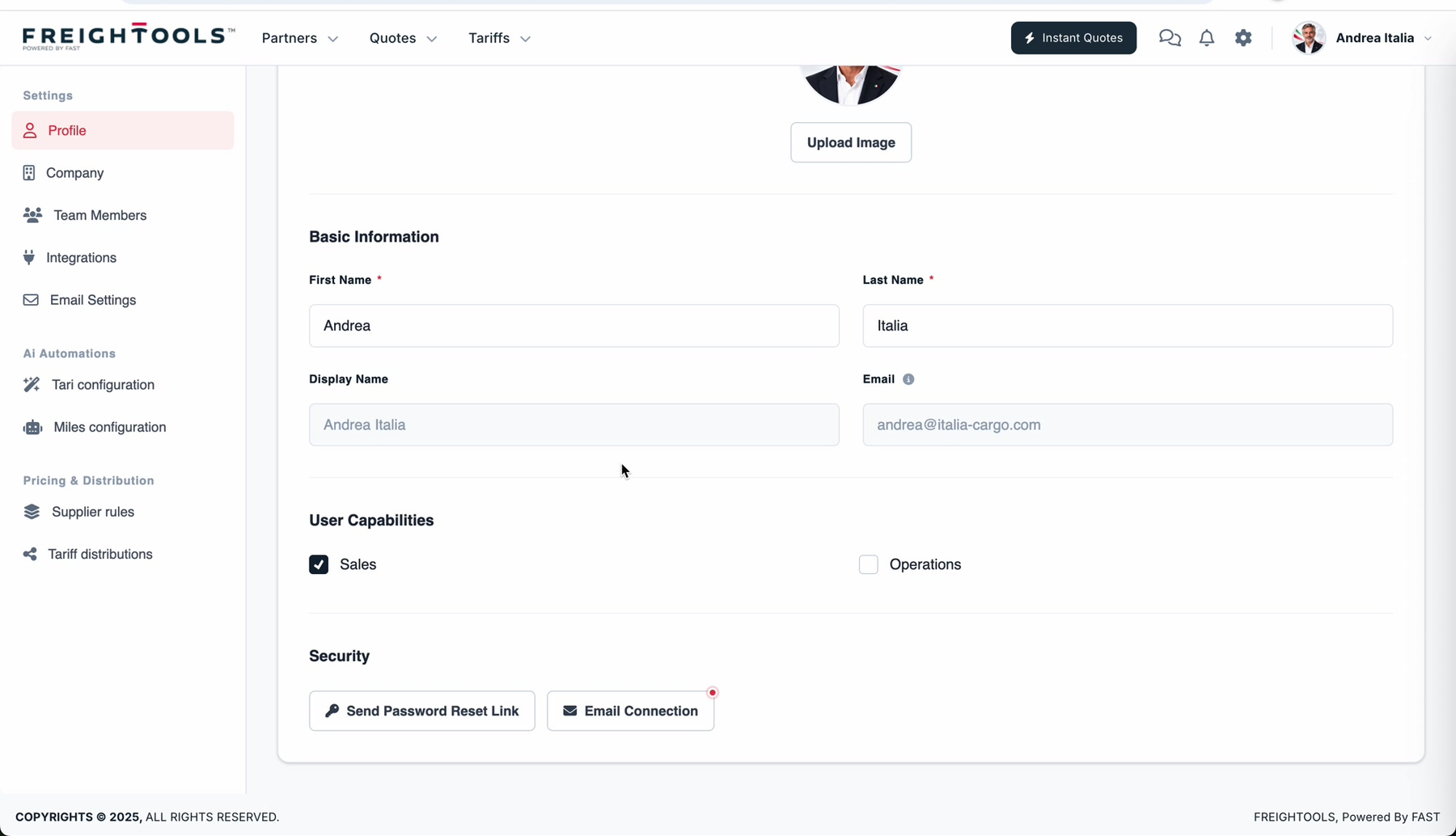
לתשומת לבך: השדות Display Name ו-Email מוצגים באפור. הם מגיעים מהחשבון שלך
ואינם נערכים כאן.
מה עושות יכולות המשתמש (User Capabilities)
יכולת מתארת את סוג העבודה שאתה מבצע, ו-Freightools משתמשת בה כדי לקבוע אילו משתמשים ניתן
לבחור במקומות שבהם נדרשת בחירת אדם. לכל רשומת שותף יש Sales User ו-Operations User,
ושניהם יכולים להופיע כעמודות בטבלאות הלקוחות והספקים —
ראה איך להציג או להסתיר עמודות בטבלה.
האפשרות לשנות את היכולות שלך בעצמך תלויה בהרשאות שלך. אם תיבות הסימון אינן פעילות,
בקש ממנהל מערכת בחברה שלך להגדיר אותן עבורך.
שתי פעולות האבטחה
| פעולה | מה היא עושה |
|---|---|
| Send Password Reset Link | שולח דוא"ל לאיפוס סיסמה לכתובת הרשומה בחשבון. |
| Email Connection | פותח את חלון חיבור תיבת הדואר. נקודה אדומה על הכפתור מציינת שחיבור תיבת הדואר שלך דורש טיפול — פתח אותו כדי לבדוק את החיבור או כדי להגדיר חיבור חדש. |
חיבור תיבת דואר מוסבר במאמר
איך לחבר את הדוא"ל שלך ל-Freightools.